In den Album-Einstellungen legst du fest, wer deinem Album beitreten darf und was deine Gäste dort tun können. So passt du das Album an eure Feier an.
Hier gehen wir die Einstellungen der Reihe nach durch.
Du findest sie im Portal deines Albums über das Zahnrad oben rechts.
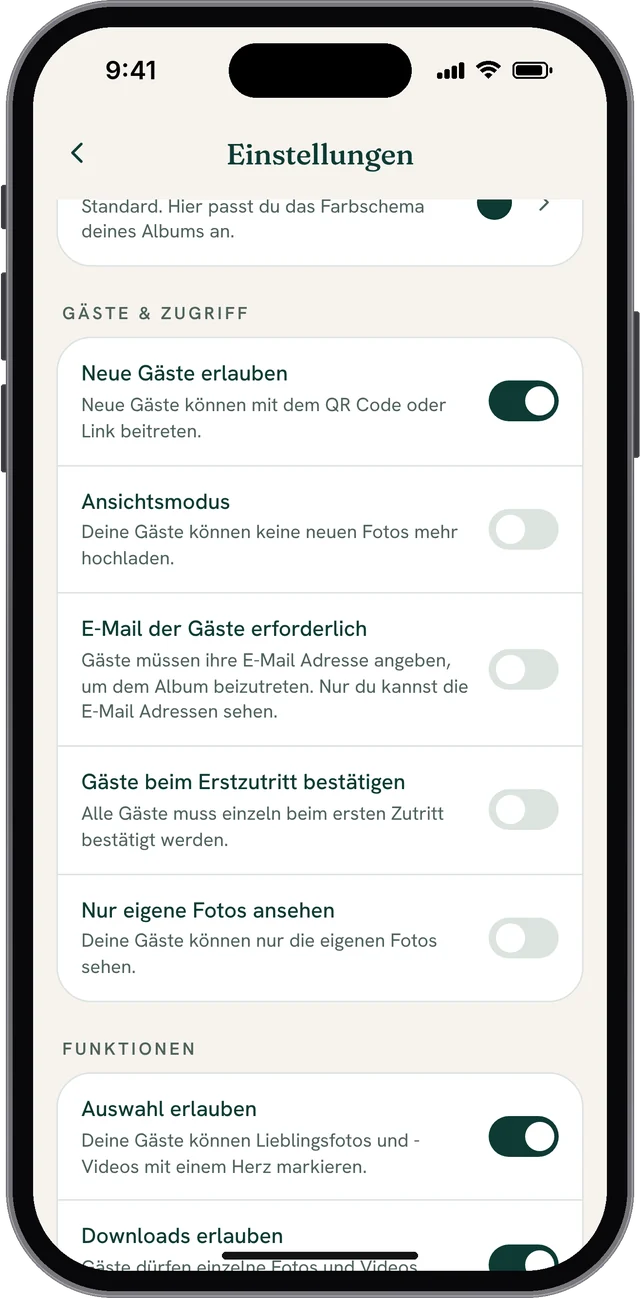
Neue Gäste erlauben
Mit dieser Einstellung kannst du das Album für neue Gäste sperren.
Das bietet sich zum Beispiel nach der Feier an.
Gäste, die schon beigetreten sind, können weiterhin auf das Album zugreifen.
Ansichtsmodus
Im Ansichtsmodus können Gäste keine neuen Inhalte hochladen.
E-Mail der Gäste erforderlich
Wenn neue Gäste dem Album beitreten, wird standardmäßig nur nach dem Namen gefragt. Beim Beitreten können Gäste zusätzlich eine E-Mail-Adresse angeben. Dann haben sie später auch auf einem anderen Gerät Zugriff auf das Album.
Mit dieser Einstellung machst du die Eingabe der E-Mail-Adresse zur Pflicht. Das ist sinnvoll, wenn du die E-Mail-Adressen deiner Gäste sammeln willst (z. B. für Danke-Mails).
Gäste beim Erstzutritt bestätigen
Ist diese Einstellung aktiv, musst du jeden Gast, der dein Album betreten will, zuerst bestätigen.
Am Hochzeitstag selbst kann das unpraktisch sein. Du kannst die Einstellung aber auch erst später aktivieren.
Hinweis: Wenn du diese Einstellung aktivierst, wird E-Mail der Gäste erforderlich automatisch mit aktiviert.
In der Gästeübersicht siehst du ganz unten, wenn jemand beitreten will. Mit dem Haken lässt du den Gast herein, mit dem Mistkübel lehnst du ab:
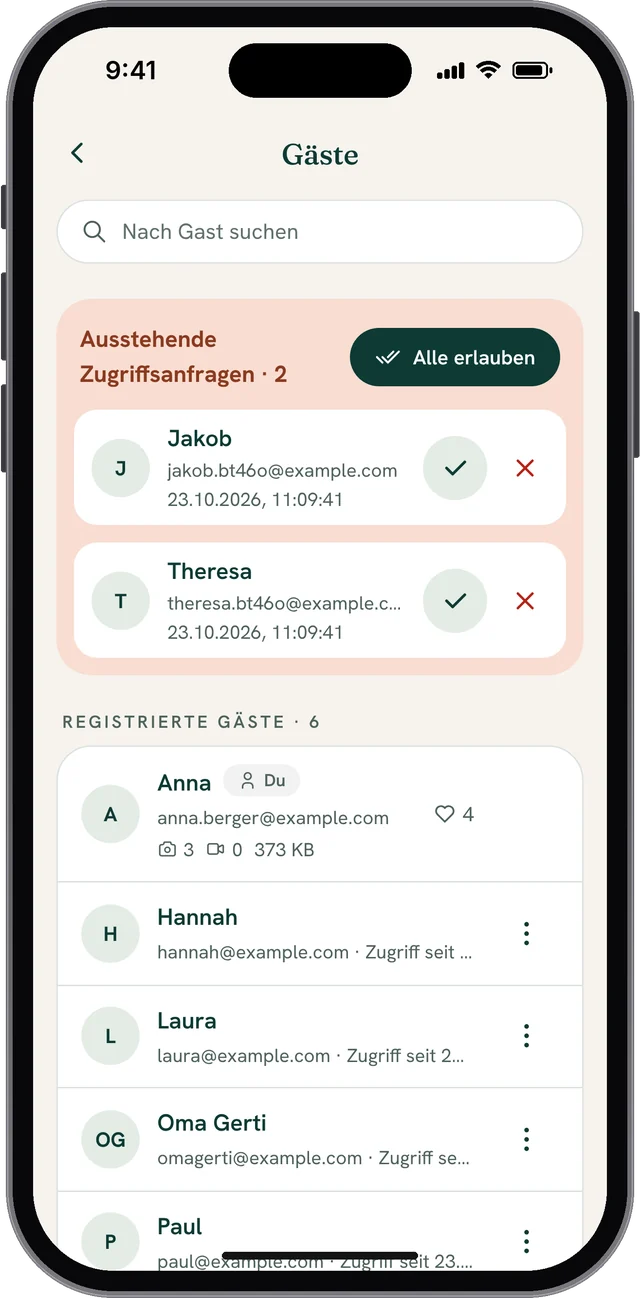
Außerdem bekommst du eine E-Mail, wenn jemand beitreten will. Der Gast wird ebenfalls benachrichtigt, sobald du ihm Zugriff gewährt hast.
Nur eigene Fotos ansehen
Wenn du diese Einstellung aktivierst, sehen Gäste nur die Fotos, die sie selbst hochgeladen haben.
Als Administrator siehst du immer alle Inhalte. Wenn du WeddyLens Plus oder Premium gekauft hast, kannst du ausgewählten Gästen trotzdem Zugriff auf alle Inhalte geben. Wie das geht, steht in diesem Artikel.
Auswahl erlauben
Standardmäßig können Gäste Fotos, die ihnen gefallen, mit einem Herz markieren. Das Herz ist in der Vollbild-Ansicht eines Bildes zu sehen.
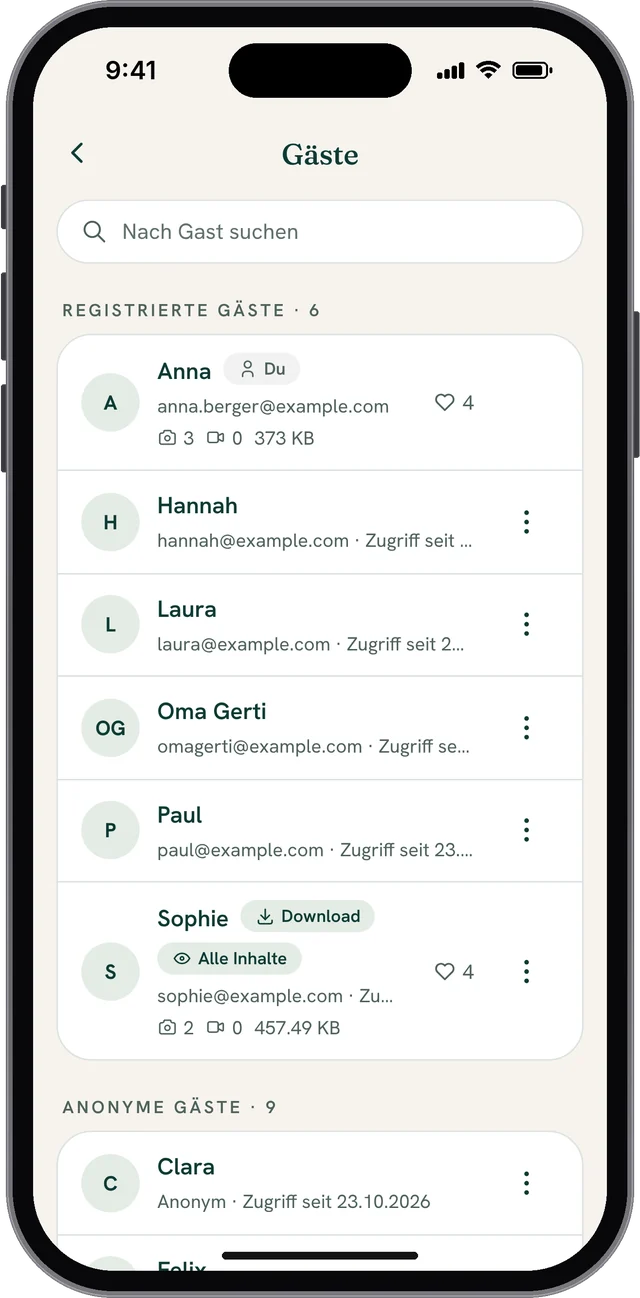
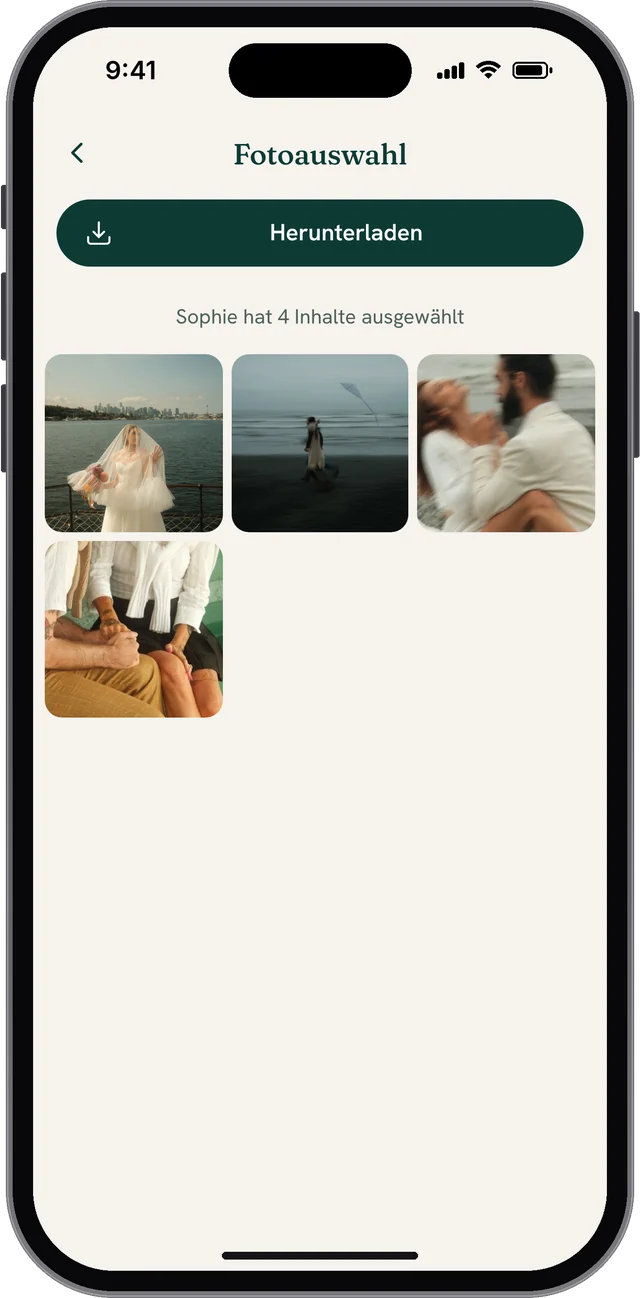
Als Inhaber des Albums siehst du, welche Fotos ein Gast mit einem Herz markiert hat: Tippe in der Gästeübersicht auf das Herz neben dem Gast. Diese Auswahl kannst du auch als ZIP-Datei herunterladen:
Downloads erlauben
Standardmäßig dürfen Gäste auch Fotos anderer Gäste in voller Auflösung herunterladen.
Mit dieser Einstellung schaltest du das Herunterladen ab.
Screenshots verhindert das natürlich nicht 😉.
Löschen erlauben
Standardmäßig kann jeder Gast die Fotos, die er hochgeladen hat, auch wieder löschen.
Mit dieser Einstellung schaltest du das ab. Als Inhaber des Albums kannst du Fotos jederzeit löschen.